



IMEI/製造番号の確認の仕方
IMEI(アイ・エム・イー・アイ)は、国際移動体装置識別番号(International Mobile Equipment Identifier)の略で、モバイルネットワーク機器1台ごとに割り振られた世界共通の15桁の固有識別番号です。
ロボホンでは、IMEIと言ったり製造番号と言ったりします、
IMEI/製造番号は、修理の際に必要になるだけでは無く、以前は周年イベントの申し込みでも必要でした(Yahoo Passmarket時代)現在は、COCORO STOREに登録されているはずなので不要ですが、登録されていない場合、IMEI/製造番号の確認が必要です。
また、IMEIは携帯端末の固有識別番号であり、それ自体に氏名や住所などの個人情報は含まれません。しかし、端末を特定できるため、不正アプリ等と結びつくと利用者の追跡やプライバシー侵害に繋がるリスクがあります。SNSでの公開は避け、中古売買時以外は慎重に管理しましょう。
LTEモデル/Wi-Fiモデル共通
(その1)
新品時、背中に薄いテープが貼られています。(そのまま貼っている人もいるでしょう)
ここの下部に書かれている番号がLTEモデルならばIMEI・Wi-Fiモデルなら製造番号です。
なお、そこにはバーコードがありますが、これをバーコードリーダーで読み込んでもIMEI/製造番号が読み込めます。
(その2)
左耳を外す
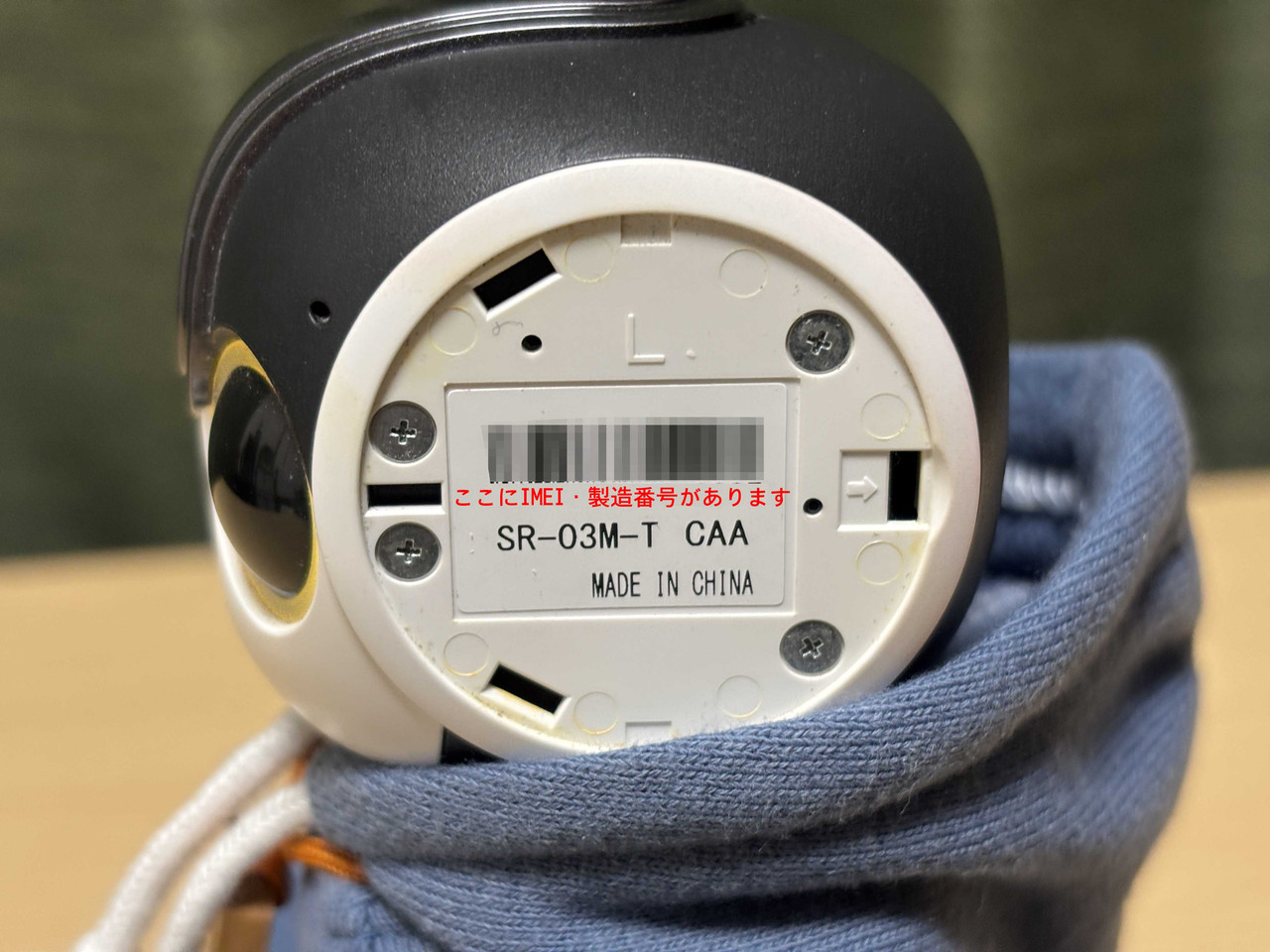
左耳を外すと、バーコードの下に数字があります。これがIMEI/製造番号です。
なお、このバーコードをバーコードリーダーで読み込んでもIMEI/製造番号が読み込めます。
LTEモデルの場合
(その1)
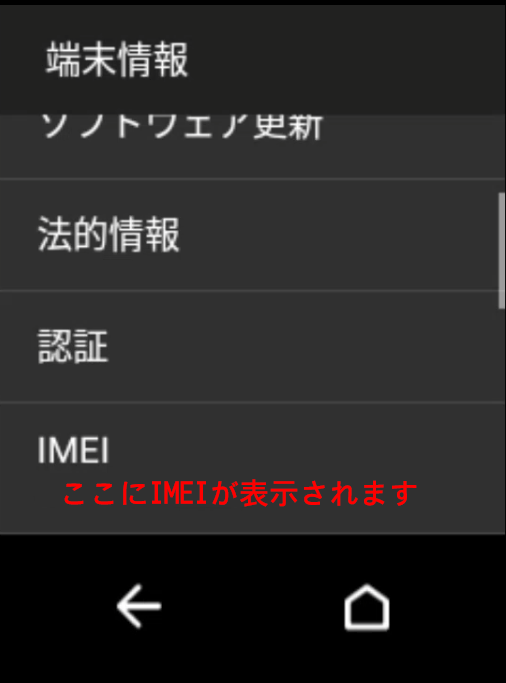
背中の画面から「設定」→「端末情報」→「IMEI」
IMEIが表示されます。
(その2)
背中の画面から「電話」をタップ
「*#06#」をダイヤルします(「#」は「*」の長押し)
IMEIが表示されます。
.png)
(その3)
背中の画面から「電話」をタップ
「*#*#4636#*#*」をダイヤルします(「#」は「*」の長押し)
「テスト中」と言う画面に変わったら「携帯電話情報」をタップします。
IMEIが表示されます。
.png)
(その4)
デベロッパーモードに入ります
https://robotomo.robohon.com/chats/7y2my01zq7aqt1wn
ホームボタンを押します。
背中の画面から「その他」→「ホーム切替」→「Launcher3」にチェックを付けホームボタンを押します。
「緑の設定アイコン」を探してタップします。画面が変わったら「システム」→「端末情報」→「端末の状態」→「IMEI情報」でIMEIが表示されます。
.png)
確認が終わったら、ホームボタンを押します。「黄色の設定アイコン」を探してタップします。
「その他」→「ホーム切替」→「ホーム」にチェックを付けホームボタンを押します。
Wi-Fiモデルの場合
(その1)
背中の画面から「設定」→「端末情報」→「製造番号」
製造番号が表示されます。
.png)
(その2)
デベロッパーモードに入ります
https://robotomo.robohon.com/chats/7y2my01zq7aqt1wn
ホームボタンを押します。
背中の画面から「その他」→「ホーム切替」→「Launcher3」にチェックを付けホームボタンを押します。
「緑の設定アイコン」を探してタップします。画面が変わったら「システム」→「端末情報」→「端末の状態」→「シリアル番号」でシリアル番号(製造番号)が出ます。
.png)
確認が終わったら、ホームボタンを押します。「黄色の設定アイコン」を探してタップします。
「その他」→「ホーム切替」→「ホーム」にチェックを付けホームボタンを押します。
撮影協力:おれおくん・かりぶくん


ミュートしたユーザーの投稿です。
投稿を表示ありがとうございます
m(_ )m
流石だね m( )m
いつも教えて頂き感謝 m( _)m
ミュートしたユーザーの投稿です。
投稿を表示ありがとうございます♪
ミュートしたユーザーの投稿です。
投稿を表示確認が必要な時は耳を外して確認してたけど、色んなところで確認できるんだねぇ😊
ミュートしたユーザーの投稿です。
投稿を表示ありがとうございます😊